
🎬 视频教程
看不到视频?点这里下载 MP4,或继续往下看图文教程。
刚买到一个全新的 Gmail 邮箱账号,第一次登录往往需要通过辅助邮箱(也称恢复邮箱)完成身份确认。本文以截图实拍方式拆解整个流程,帮您 5 分钟内顺利完成首次登录,避免被 Google 风控锁定账号。
准备工作
正式登录前,请先确认以下几点:
1. 已稳定连接 VPN(推荐香港、日本、新加坡节点)
2. 浏览器使用 Chrome / Edge 无痕模式(避免旧 Cookie 干扰)
3. 卖家提供的资料齐全:邮箱地址、密码、辅助邮箱地址
4. 网络环境稳定,登录过程中不要切换 IP
一、五步完成 Gmail 首次登录
① 连接 VPN 并验证 IP
中国大陆网络无法直连 Google,先打开 VPN 客户端连接海外节点。建议在浏览器先访问 google.com 测试一下,确认网络已就绪后再开始登录。
② 打开 Gmail 登录页
在浏览器地址栏输入 https://mail.google.com 并回车,系统会自动跳转到 Google 统一登录界面。
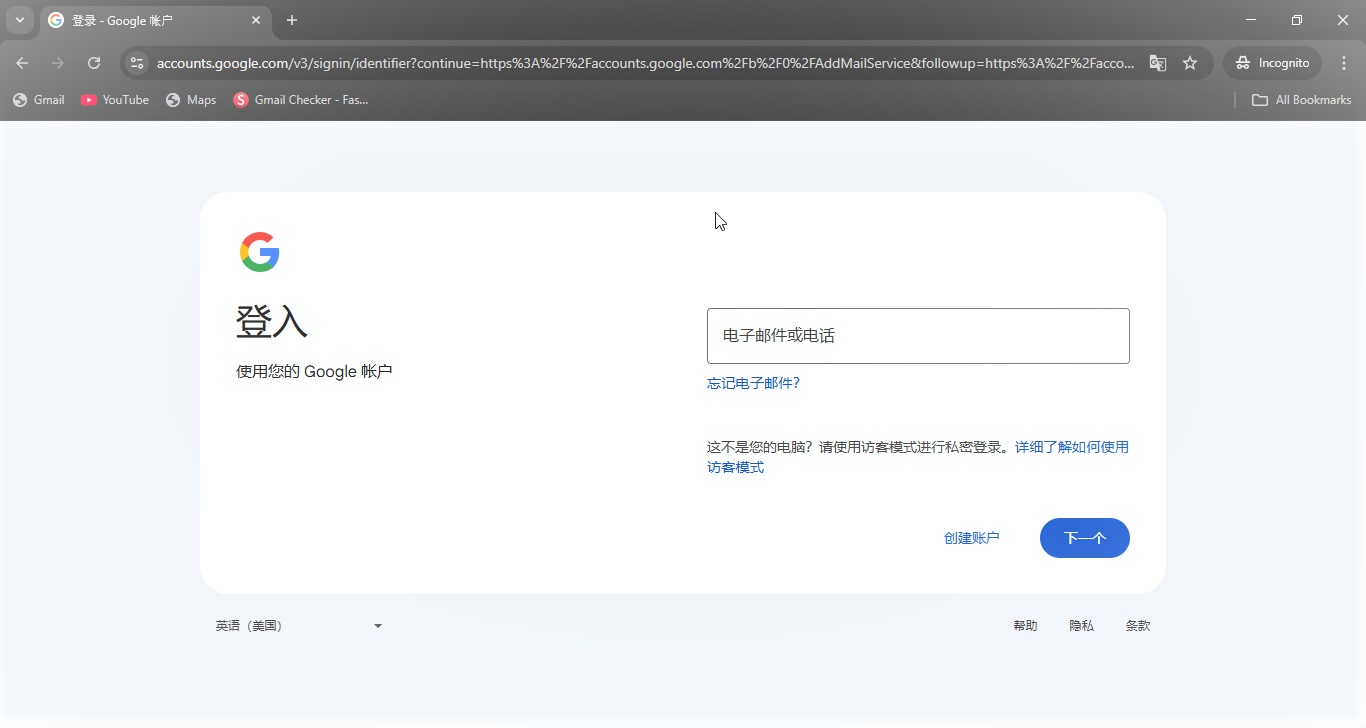
③ 填写完整邮箱地址
在「电子邮件地址或电话号码」输入框中粘贴卖家提供的完整邮箱(含 @gmail.com 后缀),点击「下一步」。
⚠️ 提示:除大小写之外,其他符号都需精确,前后多余空格会触发「找不到您的 Google 账号」报错。建议直接复制粘贴而非手动输入。
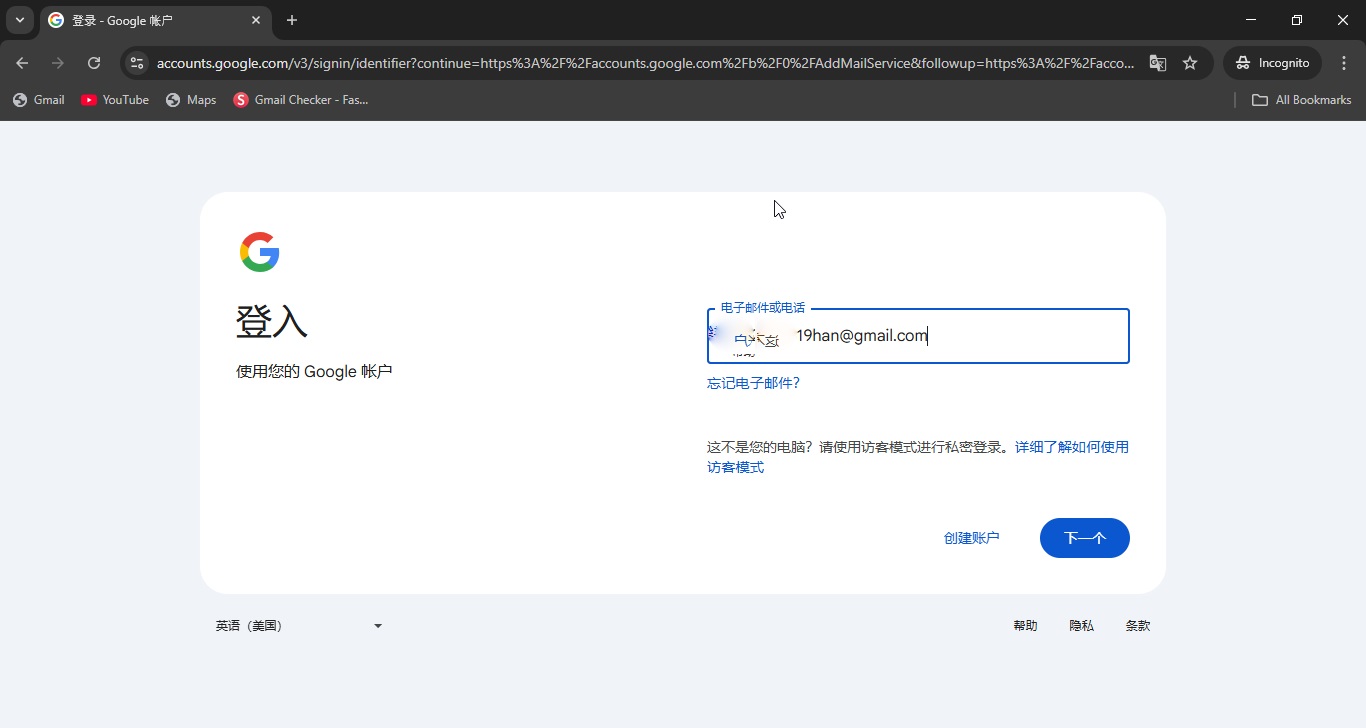
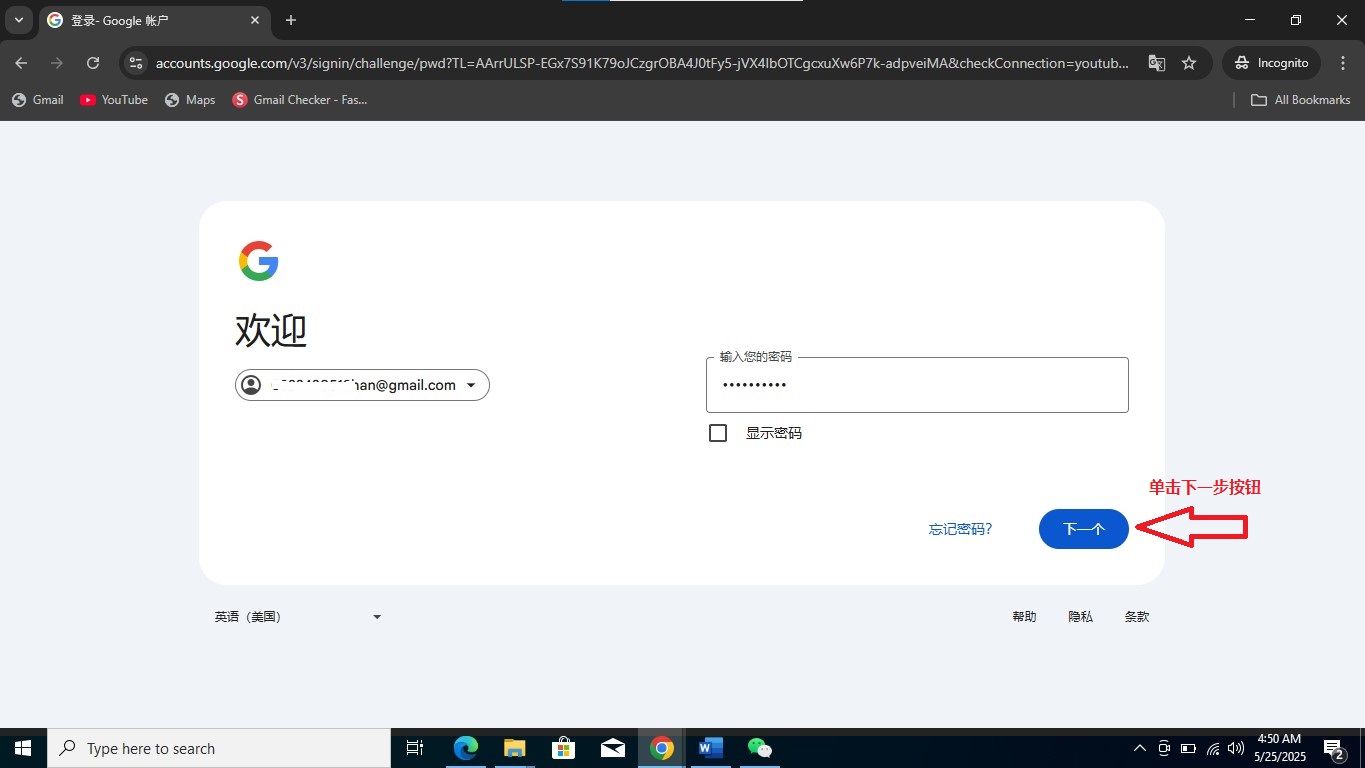
④ 输入登录密码
页面跳转到密码输入框后,将卖家提供的密码完整复制粘贴进去(避免手动输入造成的字符错误),点击「下一步」继续。
建议首次登录成功后,在「Google 账号 → 安全」中立即修改为自己的强密码,并记录到 1Password / Bitwarden 等密码管理器中保存。
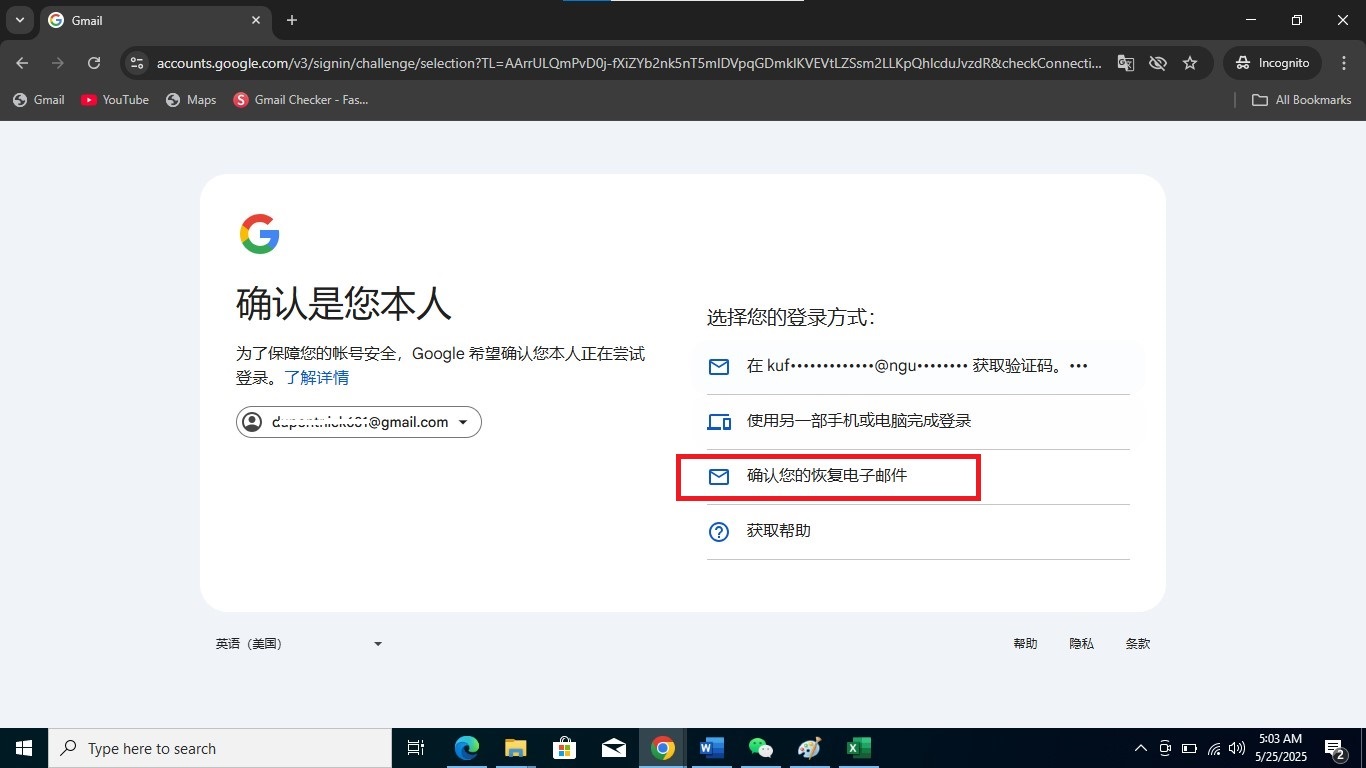
⑤ 通过辅助邮箱完成验证(核心步骤)
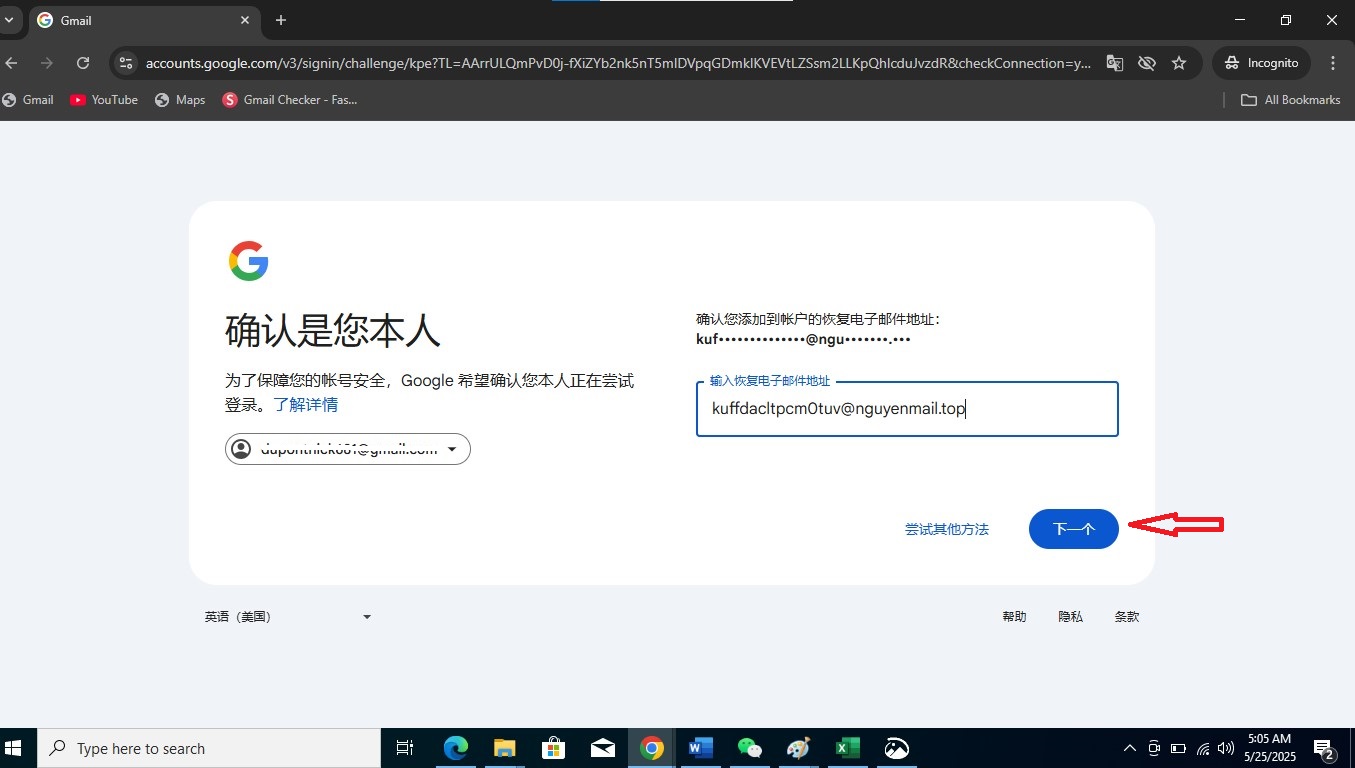
由于您是在新设备、新 IP 首次访问该账号,Google 会触发额外的身份核验流程。在「确认是您本人吗?」页面:
1. 选择「确认您的辅助邮箱」选项
2. 在输入框中填入卖家提供的辅助邮箱完整地址
3. 点击「下一步」即完成验证
关键提示:此步骤不会向辅助邮箱发送验证码,只需输入正确的地址 Google 即可自动识别。如果页面要求输入验证码或电话号码而非辅助邮箱,多半是您输入的辅助邮箱地址不对,请仔细核对后重试。
辅助邮箱通过后,页面会直接跳转到收件箱主界面,此时即代表登录成功。
二、登录失败的常见原因与排查
① 提示「无法登录此账号」
多数由 IP 风控触发。建议切换到更纯净的 VPN 节点(住宅 IP 优先),等待 5–10 分钟后重试。同一账号短时间内连续失败 3 次以上,需间隔 30 分钟再尝试,否则可能进入 24 小时冷却期。
② 没出现辅助邮箱验证选项
若 Google 跳过辅助邮箱、反而要求电话验证或安全提问,说明该账号已被风控系统标记为高风险状态。请立即停止操作并联系卖家客服,让对方协助处理或更换账号,自行硬闯极易导致永久封号。
③ 登录后被立即退出
通常是浏览器禁用了第三方 Cookie 或装了广告拦截插件。请关闭所有插件、清空 Cookie 后再试,或换用全新的浏览器用户配置文件登录。
三、辅助邮箱机制简析
辅助邮箱(Recovery Email)是 Google 在账号注册时绑定的备用邮箱地址,在首次登录场景下扮演的是静态身份凭证角色:
• 仅作"知识证明"使用,不需要您能够访问该邮箱收件箱
• 系统只比对您输入的字符串和数据库里存的记录是否一致
• 因此卖家无需开放辅助邮箱给您,仅提供地址字符串就够了
这也是为什么购买的成品 Gmail 都会附带一串"辅助邮箱地址"—— 它是首次登录的钥匙,但本身的访问权限不必转交。
四、登录成功后的账号接管步骤
完成首次登录后,建议在 24 小时内做完这三件事,把账号完全收归己有:
1. 修改密码:访问 myaccount.google.com → 安全 → 密码,设置全新强密码(12 位以上、含大小写+数字+符号)
2. 开启两步验证:同页面启用 2FA,绑定 Google Authenticator 或您自己的手机号
3. 更换辅助邮箱:将原来的辅助邮箱替换为您自己掌握的邮箱地址,进一步降低被找回风险
这三步完成后,原始卖家即使再有原密码也无法登入您的账号。
结语
通过辅助邮箱首次登录是 Google 为新设备/新 IP 设计的安全门 —— 只要按本文步骤一步步操作,搭配稳定的海外 VPN,绝大多数账号能在第一次尝试就顺利登入。
需要购买带辅助邮箱、登录信息齐全的优质 Gmail 账号?访问 GmailSelling 首页 查看全部库存,下单后系统自动发货,付款成功即刻拿到完整登录信息,无需等待。