
刚购买的 Gmail 账号,建议在 第一次登录后立即修改密码。这一步既能防止原卖家保留旧密码、登录设备未注销造成的隐患,也能让账号真正"属于你"。本教程基于实际操作截图,5 分钟内带您完成全流程,并附上常见问题的解决方案。
为什么购买后必须立即改密码?
1. 切断原卖家的访问通道。即使卖家承诺不再使用,技术上仍可凭旧密码登录。
2. 触发"从所有设备退出"机制。Google 会在密码修改后,自动将其他设备上的登录全部失效。
3. 避免账号关联他人。修改密码 + 绑定您自己的恢复邮箱,是账号"接管"的关键步骤。
操作前准备
① 已稳定连接 VPN(建议香港、日本、新加坡节点,避免频繁切换 IP)
② 使用 Chrome 或 Edge 浏览器的无痕窗口
③ 卖家提供的资料齐全:邮箱地址、初始密码、辅助邮箱 / 2FA 信息
④ 提前想好新密码(详见后文"强密码建议")
五步完成密码修改
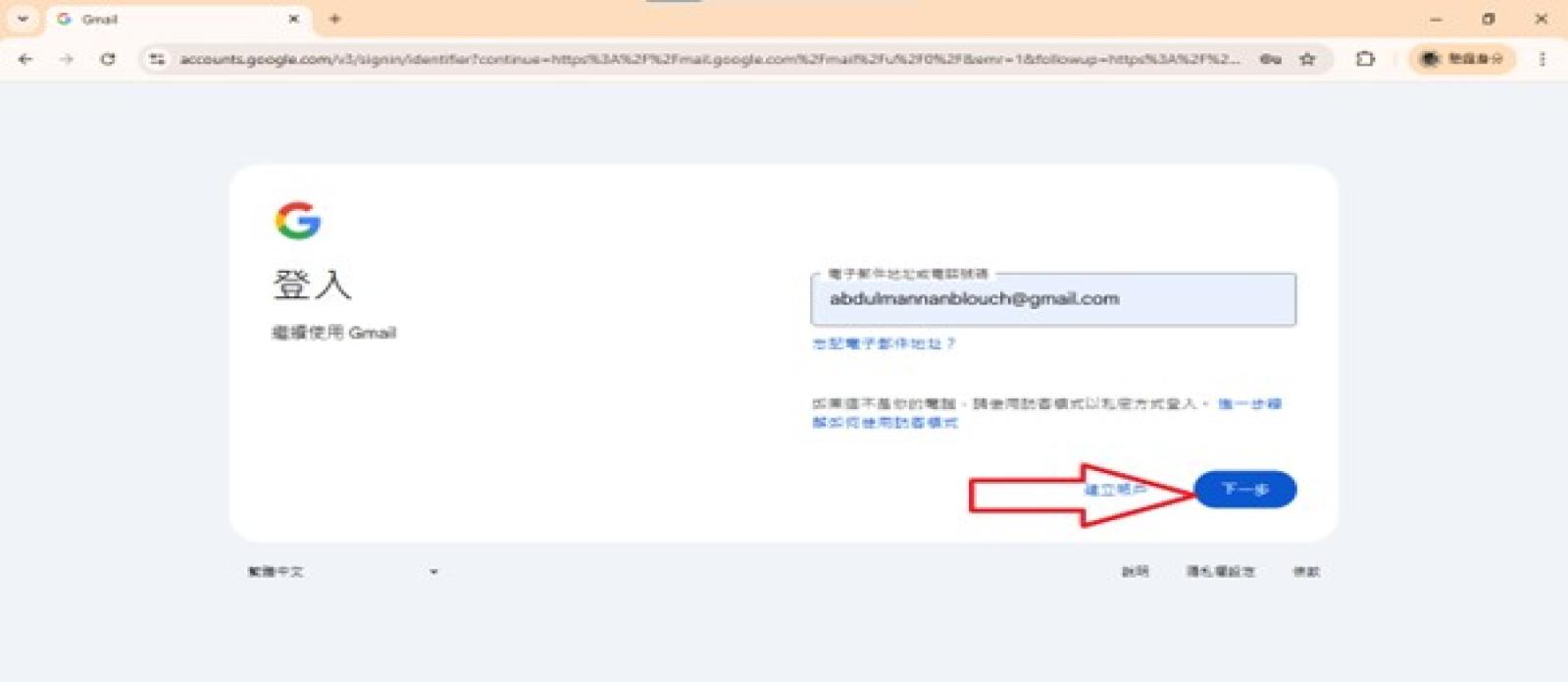
① 登录 Gmail
浏览器访问 www.gmail.com,依次输入邮箱地址 → 密码完成登录。若提示"辅助邮箱验证"或"输入 2FA 验证码",请按卖家提供的信息完成验证。
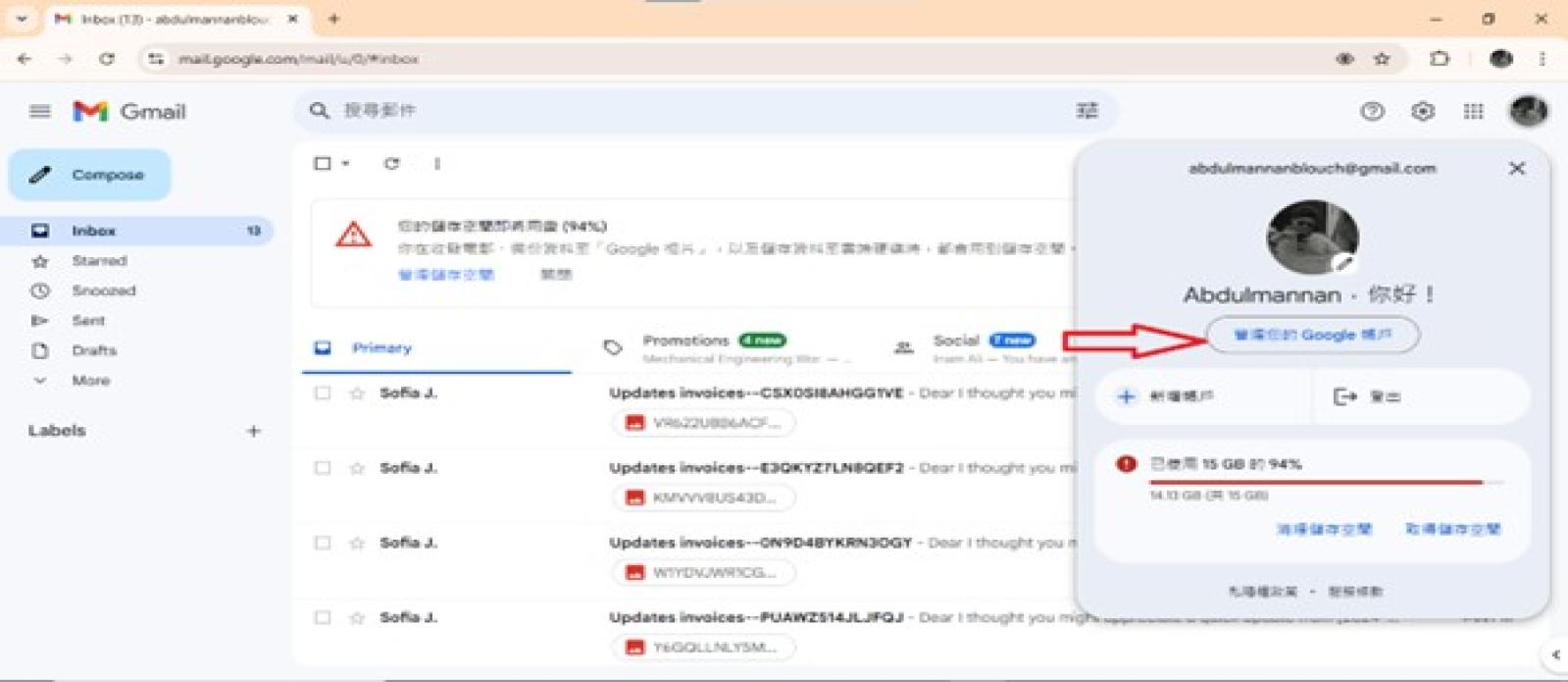
② 进入"管理我的账号"
登录后点击页面 右上角头像,在弹出菜单中选择 "管理您的 Google 账号",进入账号设置中心。
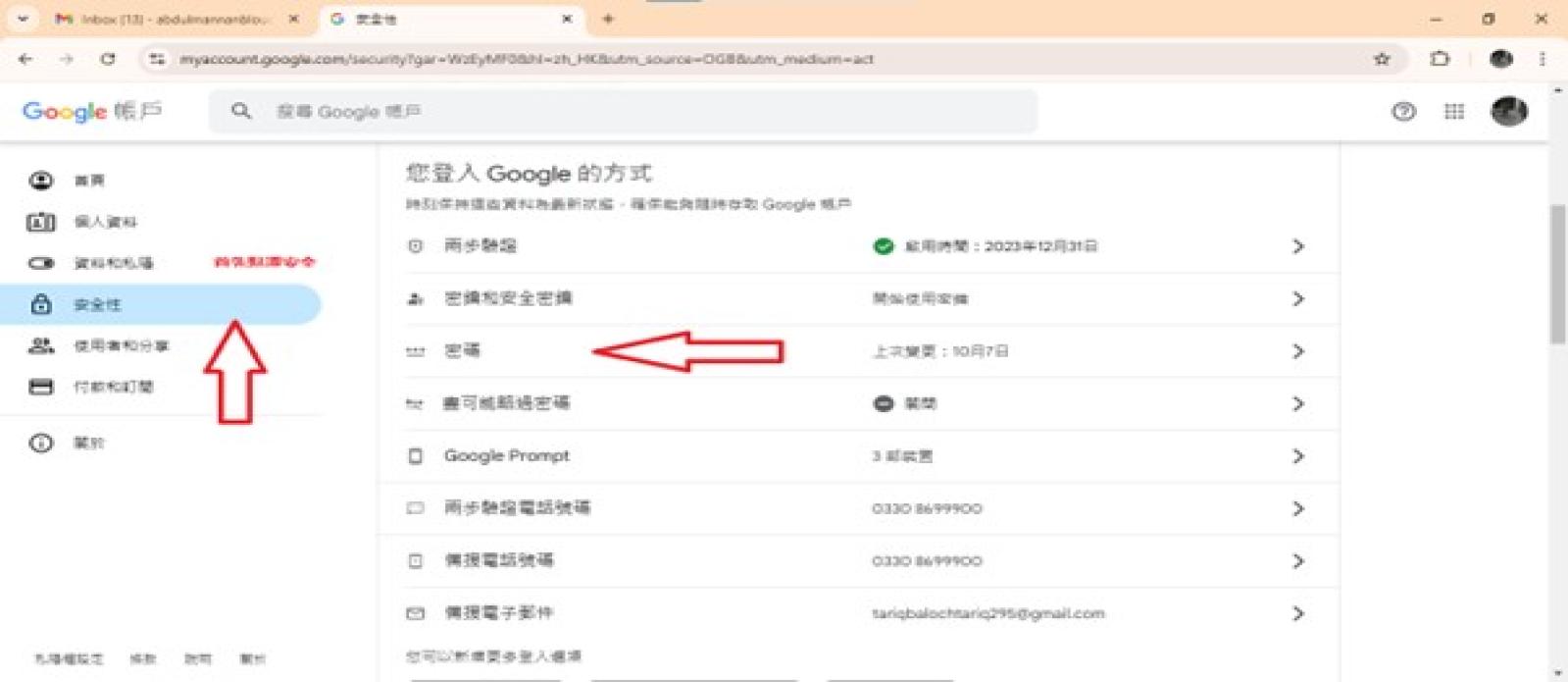
③ 打开"安全性"标签
在左侧导航栏点击 "安全性"。下拉找到 "如何登录 Google" 板块,点击 "密码"。
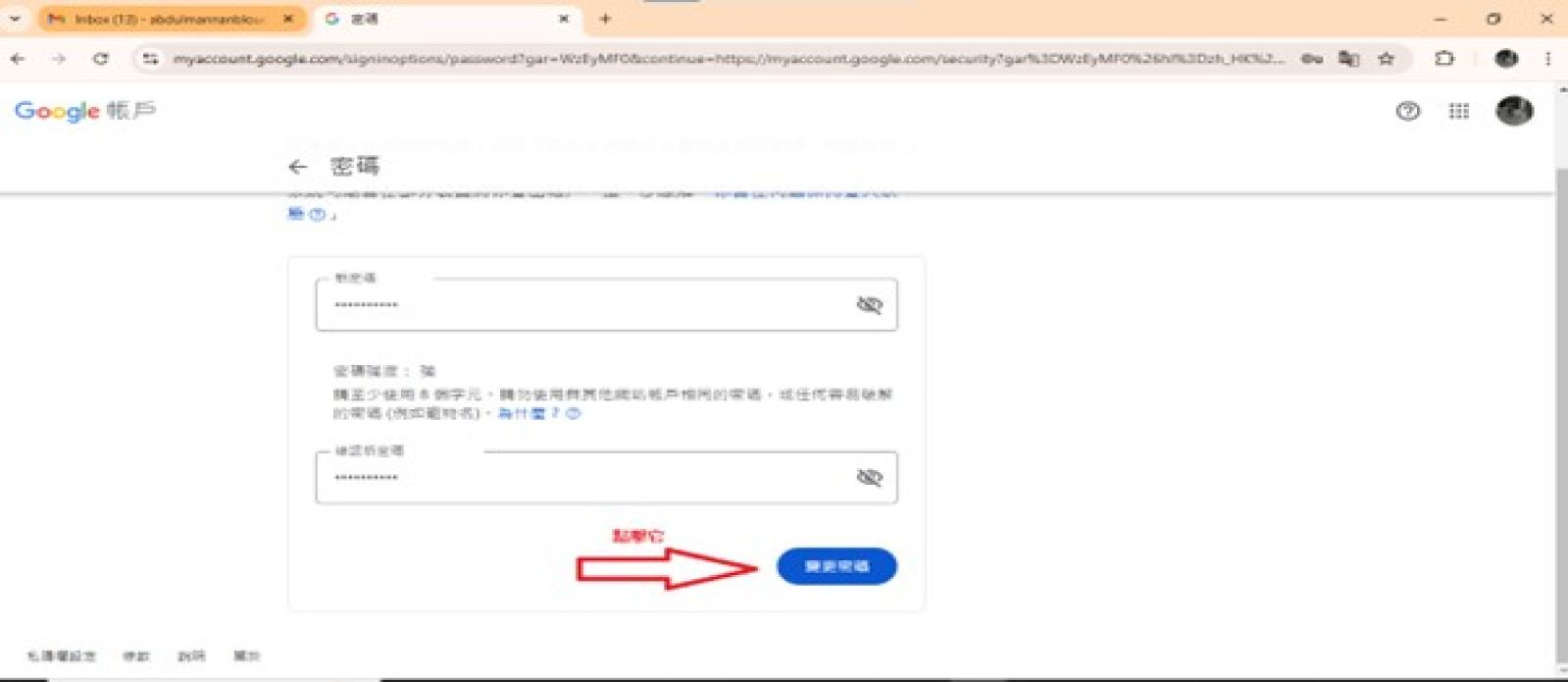
④ 输入新密码并确认
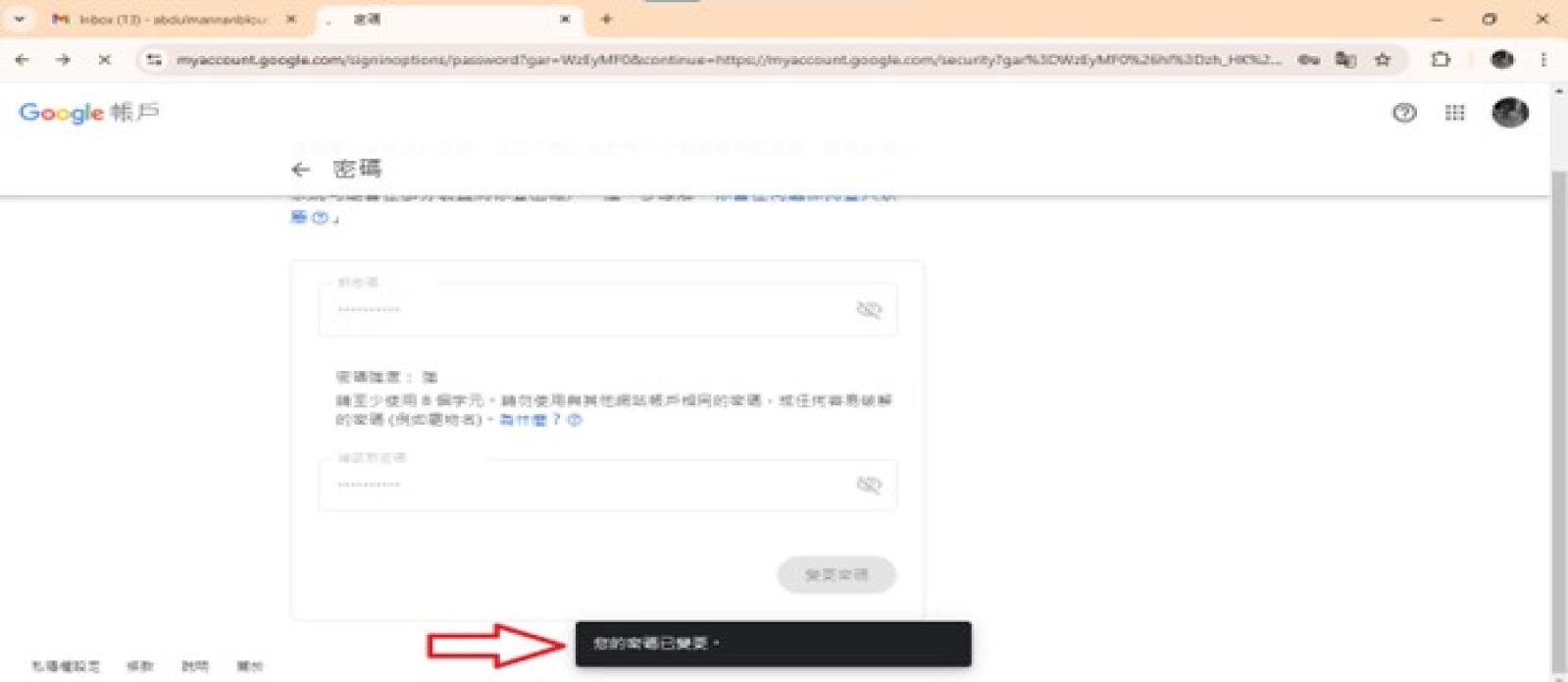
系统会要求再次输入旧密码以验证身份。验证通过后,输入两次新密码,点击 "更改密码" 完成保存。
⑤ 同步更新其他设备
保存后,Google 会自动让其他设备退出。请重新打开 Gmail App / 网页版,使用新密码登录即可。
强密码建议
新密码长度 不少于 12 位,包含:
• 大小写字母混合
• 至少 2 个数字
• 至少 1 个特殊符号(如 ! @ # $)
• 不使用生日、姓名、连续数字
推荐用 Bitwarden、1Password、Chrome 密码管理器 保存,避免遗忘。
常见故障排查
• "出于安全考虑,此操作无法完成":登录 IP 与购买区域不匹配,更换 VPN 节点再试。
• "验证您的身份"反复弹出:耐心完成辅助邮箱验证;如仍失败,等待 24 小时后重试。
• 无法收到 2FA 验证码:请直接联系卖家获取 2FA URL 或备份码。
写在最后
修改密码只是账号安全的第一步。建议同时检查以下设置:
① 绑定您自己的恢复邮箱与手机号(如可用)
② 检查"安全性"页中 "您的设备",注销不熟悉的会话
③ 启用两步验证(如卖家提供的账号支持二次绑定)
请妥善保管新密码及辅助邮箱信息,密码遗失会导致账号无法找回。